一、为什么需要一个容器可视化管理面板
Portainer 是一款轻量的容器可视化管理面板,用浏览器就能管理 Docker 与 Kubernetes 集群,免去记忆大量 CLI 命令。本文带你从单机部署、日常运维到对接 K8s 与 CI/CD,完整落地 Portainer。当服务器变多、容器变杂,仅靠 docker ps 和 kubectl 已经很难一眼看清全局,而 Portainer 把镜像、容器、卷、网络、Stack 都收拢到一个界面里。
它分为社区版 Portainer CE(免费)和商业版 Portainer BE(含 RBAC、Edge 编排等增强能力)。绝大多数个人与中小团队用 CE 已足够。下面所有示例均以 CE 为基础。
二、Portainer 能管什么
Portainer 的核心抽象是”环境(Environment)”:一个本地 Docker 引擎、一台远程 Docker 主机、一个 K8s 集群,都是一个 Environment。它统一呈现这些环境下的资源,并提供栈(Stack,即 Compose 应用)、镜像仓库、访问控制和日志审计能力。
| 管理对象 | CLI 等价命令 | Portainer 优势 |
|---|---|---|
| 容器 | docker ps / docker logs | 点开即看日志、终端、资源占用 |
| 镜像 | docker images / pull | 统一拉取、清理悬空镜像 |
| 卷(Volume) | docker volume ls | 可视化浏览卷内文件 |
| 网络 | docker network ls | 图形化查看容器互联 |
| 栈(Stack) | docker compose up | Web 编辑、一键 redeploy |
三、Docker 单机快速部署
最简单的方式是用一条 docker run 把 Portainer 跑起来。注意挂载宿主机 docker.sock,否则它无法管理本机容器。
docker run -d -p 9443:9443 -p 8000:8000 \
  --name portainer --restart=always \
  -v /var/run/docker.sock:/var/run/docker.sock \
  -v portainer_data:/data \
  portainer/portainer-ce:latest
其中 9443 是 HTTPS Web 控制台端口(新版推荐),8000 是 Edge Agent 通信端口。生产环境务必用 9443 而非旧版明文 9000。数据目录 /data 必须挂载持久卷,否则重启后所有配置丢失。
四、用 Compose 托管 Portainer 本身
既然是容器管理工具,用 Compose 管理它自己也很自然。把下面文件保存为 portainer.yml 后执行 docker compose up -d 即可。
services:
  portainer:
    image: portainer/portainer-ce:latest
    container_name: portainer
    ports:
      - "9443:9443"
      - "8000:8000"
    volumes:
      - /var/run/docker.sock:/var/run/docker.sock
      - portainer_data:/data
    restart: always
volumes:
  portainer_data:
首次访问 https://<服务器IP>:9443 会要求创建管理员账号,请设置强密码。如果服务器在公网,建议套一层 Nginx 反向代理 并加 HTTPS 与访问限制,不要裸奔在公网。
五、用 Stacks 部署一个完整应用
Portainer 的 Stacks 功能就是 Web 版 Compose。在界面里”Stacks → Add stack”,粘贴下面的定义,点 Deploy 就能拉起一个带 Redis 的 Web 应用。
version: "3.8"
services:
  web:
    image: nginx:alpine
    ports:
      - "8080:80"
    depends_on:
      - redis
  redis:
    image: redis:7-alpine
    volumes:
      - redis_data:/data
volumes:
  redis_data:
相比手动敲命令,Stacks 把”应用”当作一个整体:版本回滚、环境变量管理、Web 编辑器一应俱全。熟悉 Docker 容器编排 的同学会发现,它其实就是把 docker compose 可视化了。
六、对接远程 Docker 与边缘节点
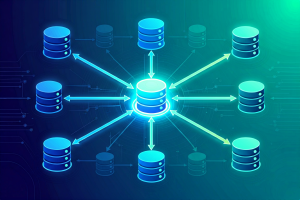
Portainer 的杀手锏是”一个面板管 N 台主机”。在远程机器上运行 Portainer Agent,主面板就能通过 Edge 方式纳管它,无需开放 Docker API 端口到公网。
docker run -d -p 8000:8000 --name portainer_agent \
  -v /var/run/docker.sock:/var/run/docker.sock \
  -v /var/lib/docker/volumes:/var/lib/docker/volumes \
  --restart=always \
  portainer/agent:latest
在 Portainer 控制台”Environments → Add environment → Docker → Agent”填入远程 IP 与 Edge key,即可在本地面板里直接操作远端容器。这对于管理多台 Docker 网络 下的微服务非常省心。
七、对接 Kubernetes 集群
Portainer 同样能纳管 K8s。在”Environments → Add environment → Kubernetes”上传或粘贴集群的 kubeconfig,它就会读取 namespace、deployment、pod、service 等资源。下面这张表对比了它与原生工具的差异。
| 维度 | kubectl / Dashboard | Portainer |
|---|---|---|
| 上手成本 | 需熟悉 YAML 与 kubectl | 图形向导,低门槛 |
| 多集群 | 手动切换 context | 统一列表切换 |
| Docker 兼容 | 不支持 | 同一面板混合管理 |
| 适用人群 | 运维 / SRE | 开发 / 半运维 |
对已经跑 Kubernetes 的团队,Portainer 不会替代 kubectl,而是给非专家成员一个安全的只读/有限操作窗口。
八、访问控制与团队协作
CE 版本支持”用户 + 团队 + 环境限制”的粗粒度权限:你可以创建开发团队成员,只允许他们访问测试环境的 Docker,而不能碰生产 K8s。商业版在此基础上提供完整的 RBAC 角色体系。初始至少要做两件事:禁用匿名访问、为每位成员分配独立账号而非共用 admin。
九、与 CI/CD 集成:用 API 自动部署栈
Portainer 暴露 REST API,可以接进 GitHub Actions 实现”合并即部署”。下面是一段在流水线里用 API 创建/更新栈的示例。
- name: Deploy stack via Portainer API
  run: |
    TOKEN=$(curl -s -X POST "$PORTAINER_URL/api/auth" \
      -H "Content-Type: application/json" \
      -d '{"username":"${{secrets.PA_USER}}","password":"${{secrets.PA_PASS}}"}' \
      | jq -r .jwt)
    curl -X POST "$PORTAINER_URL/api/stacks?type=2&method=string&endpointId=$ENDPOINT_ID" \
      -H "Authorization: Bearer $TOKEN" \
      -H "Content-Type: application/json" \
      -d '{"name":"my-app","stackFileContent":"'"$COMPOSE_YAML"'","env":[]}'
type=2 表示用字符串方式提交 Compose 文件,endpointId 是目标环境的 ID(在 URL 里可见)。如果栈已存在,改用 PATCH /api/stacks/{id} 更新即可。如果你本地更习惯无守护进程容器,也可以把 Portainer 跑在 Podman 之上,挂载方式基本一致。
十、生产落地检查清单
| 项 | 建议 |
|---|---|
| 访问安全 | 9443 + 反向代理 + 强密码,禁止公网裸奔 |
| 数据持久化 | /data 必须挂持久卷 |
| 权限 | 禁用匿名,成员分账号与团队 |
| 远程纳管 | 用 Agent 而非暴露 Docker API |
| 版本 | 锁定 portainer-ce 具体 tag,避免自动漂移 |
| 备份 | 定期备份 /data 卷,含用户与栈配置 |
十二、常见问题排查
实际落地 Portainer 时,有几类问题最常见。第一是权限不足:即使挂载了 /var/run/docker.sock,仍提示无权访问,通常是宿主机 sock 文件权限或 Portainer 容器用户不在 docker 组,可用 ls -l /var/run/docker.sock 确认后调整。第二是Edge Agent 离线:远程主机上的 agent 连不上主面板,优先检查 8000 端口是否放行、防火墙策略,以及 Edge key 是否过期(重新生成即可)。第三是端口冲突:9443 被占用时,把宿主机映射改成其它端口,例如 -p 9444:9443。第四是忘记管理员密码:CE 版本需停止容器后操作数据卷里的用户记录,或直接重建 portainer_data 卷(会清空配置,谨慎)。
十三、Portainer 与同类工具怎么选
容器可视化管理赛道并不只 Portainer 一家。Rancher 更偏向企业级 K8s 治理,功能强但部署重、学习曲线陡;coolify 走”应用平台”路线,更像自托管版的 PaaS;Yacht 则主打极简 Docker 管理。相比之下,Portainer 的平衡点最好:足够轻(单个容器即可)、Docker 与 K8s 通吃、CE 免费、社区活跃。如果你的核心诉求是”在一个地方看清并管理所有容器环境”,Portainer 往往是最省心的起点。它和 Podman 也能配合,只是 Podman 走的是 socket 代理而非 docker.sock,纳管方式略有差异。
十四、小结
Portainer 不是要取代命令行,而是把重复、可视化的管理工作集中起来:单机 Docker、远程主机、K8s 集群都能在一个面板里统一查看与操作。它的学习曲线极低,却能显著提升多主机容器运维的效率。对于刚从手动 docker run 走向规模化部署的团队,Portainer 是一个性价比极高的第一块可视化拼图。